Annotations
Généralités
Accéder aux annotations
Vous pouvez accéder aux annotations par le bandeau de navigation :

Le bandeau des annotations apparaît :

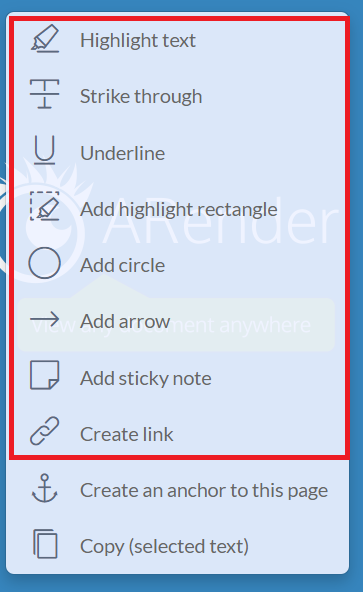
Vous pouvez aussi accéder aux annotations avec le clic droit sur le document :
Sauvegarder mes annotations
Cliquer sur l'icône « Sauvegarder » :

Afficher/masquer les annotations
Cliquer sur l'icône en forme d'œil pour afficher ou masquer les différents types d'annotations (note textuelle, flèche, texte surligné) :

Note textuelle
Créer un note textuelle
Cliquer sur l'icône dans le bandeau de navigation :

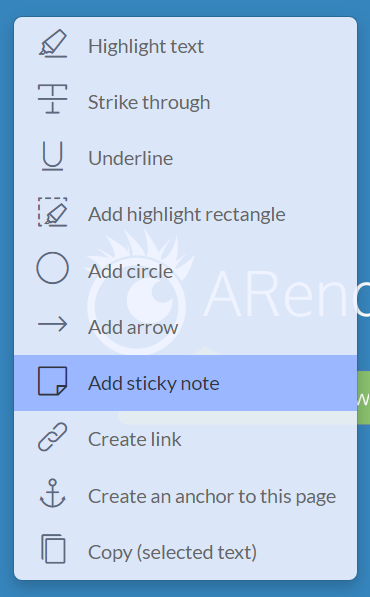
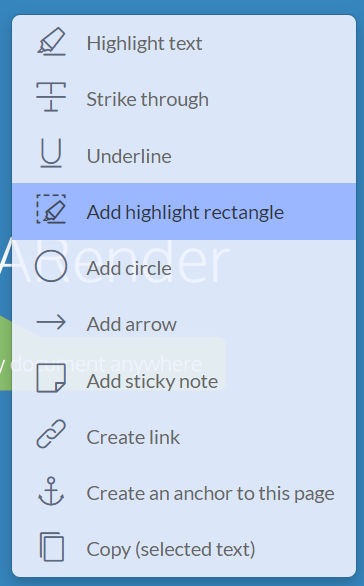
Ou faire un clic-droit sur le document et choisir « Ajouter une note textuelle » dans le menu :
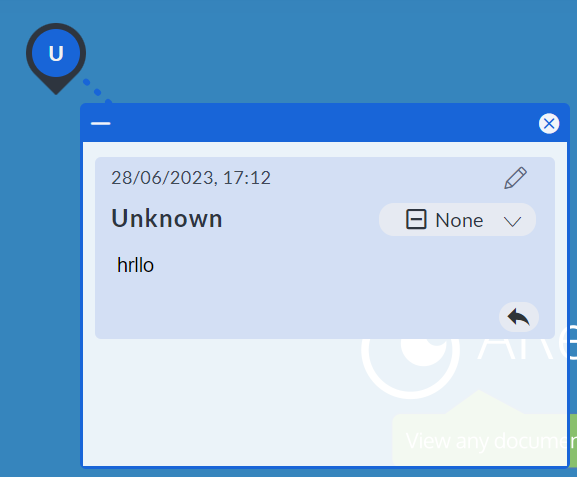
Ensuite, avec le curseur vous pouvez définir la taille de la note textuelle :
Modifier une note textuelle
Pour modifier une note textuelle, cliquer sur l'icône crayon. Vous passez en mode Edition. Le bandeau d'annotation contient la barre d'outils.
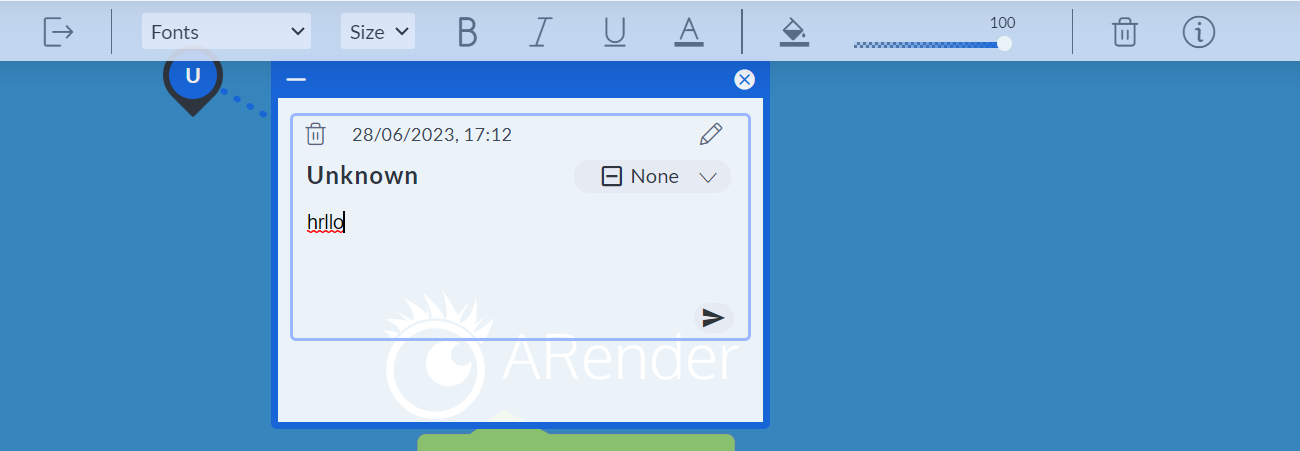
Pour modifier le texte de l'annotation, écrire directement dedans.
Pour mettre votre texte en gras, italique ou souligné, cliquer sur les boutons dédiés :

Vous pouvez choisir la police et la taille de votre texte grâce aux deux listes déroulantes :

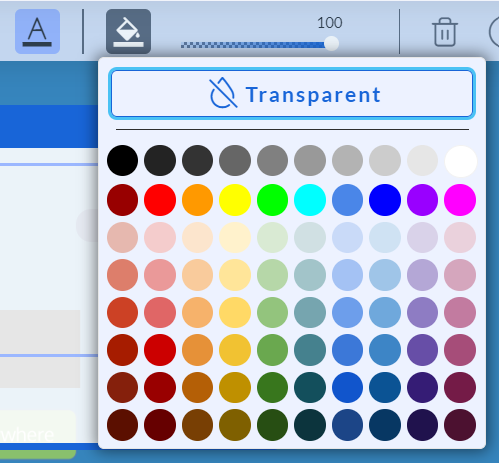
Vous pouvez changer la couleur du texte et du fond de votre note textuelle :
Pour déplacer votre note textuelle, positionnez votre curseur sur la bordure haute et faites glisser votre note textuelle :

Lorsque vos modifications sont terminées, quitter le mode Edition en cliquant sur le bouton :

Attention : Internet Explorer 8 force certaines conditions sur le formatage des champs rich text dans les pages web. Afin que nous puissions avoir le même rendu visuel sur tous les navigateurs une nouvelle ligne vide ne peut se faire qu'avec shift+Entrée sous Internet Explorer 8.
Voir les détails d'une note textuelle
Pour voir le détail du note textuelle, passer en mode Edition. Dans le bandeau d'édition , cliquer sur le bouton « Détails » :

Le détail de l'annotation apparaît :
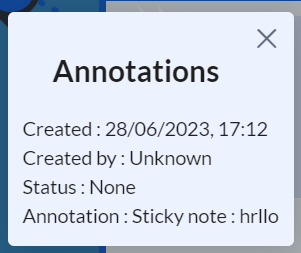
Pour sortir du pop-up, cliquer n'importe où dans le document.
Supprimer une note textuelle
Pour supprimer une note textuelle, passer en mode Edition. Dans le bandeau des annotations, cliquer sur le bouton « Supprimer la note » :

Surlignage de zone
Créer un surlignage de zone
Pour créer un surlignage de zone, cliquer sur le bouton dédié :

Ou faire un clic droit sur le document et choisir « Surligner une zone » :
Puis, faire glisser votre curseur sur la zone que vous souhaitez mettre en surligné :

Modifier un surlignage de zone

Grâce au bandeau d'édition vous pouvez :
- Changer l'opacité du surlignage de zone
- Changer la couleur du fond
- Voir le détail de l'annotation
- Supprimer la zone surlignée
- Sortir du mode Edition
- Pour déplacer votre zone surlignée, cliquer dessus et faites glisser votre rectangle
Supprimer un surlignage de zone
Pour supprimer une zone de surlignage, passer en mode Edition. Dans le bandeau des annotations, cliquer sur le bouton « Supprimer la zone » :
